女の子との自然な会話を滞りなく楽しむには、Google Chrome(グーグルクローム) のリアルタイム翻訳機能をお試しください。
Chrome でライブキャプションやリアルタイム翻訳を有効にし、キャプションを表示する方法をご案内します。
ℹ️ この情報は2026年現在のものです
ライブ翻訳字幕を使用するデバイスを選択してください:
- デバイスをお選びください
- 💻 Windows (PC)
- 💻 Mac
- 📱 Android phone
- 📱 iPhone
📌 重要な考慮事項
▪ 自動字幕起こしは概ね正確ですが、必ずしも完璧であるとは限りません。
▪ 表示や設定は、デバイス、バージョン、環境、設定によって異なる場合があります。
▪ リアルタイム翻訳を有効にするとバッテリーの電力を多く消費する可能性があるため、電源に接続した状態でご利用されることをお勧めします。
▪ 2026年現在、iPhone版 Chrome ではご利用できません。(詳細はこちらから)
💻 Windows (PC)
1. Chrome を開いて設定に移動します
Chromeの右上にある縦に並んだ3つの点 [︙](その他)をクリックします。次に、「設定」を選択します。
2. [ユーザー補助機能]設定に移動します
[設定]メニューの左側(サイドバー)で[ユーザー補助機能]をクリックします。
3. 自動字幕起こしを有効にする
「自動字幕起こし」の横にあるトグルスイッチをオンにします。(「自動字幕起こしに対応している言語」のリストが表示されます。)
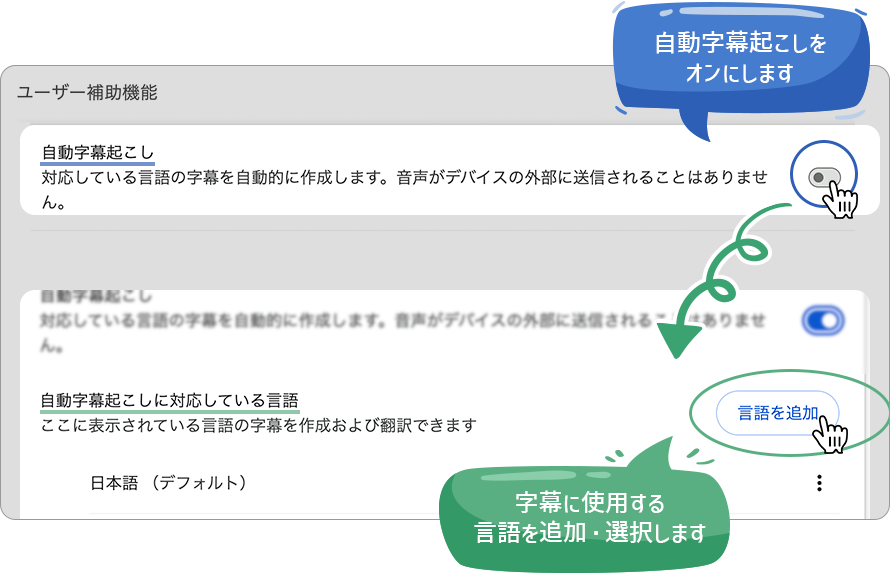
※日本語(デフォルト)以外の言語をご利用になりたい場合は、[言語を追加]ボタンをクリックしてください。プルダウンメニューが表示されるので、リストからご希望の言語を追加してください。.
4. ライブ翻訳を有効にします。
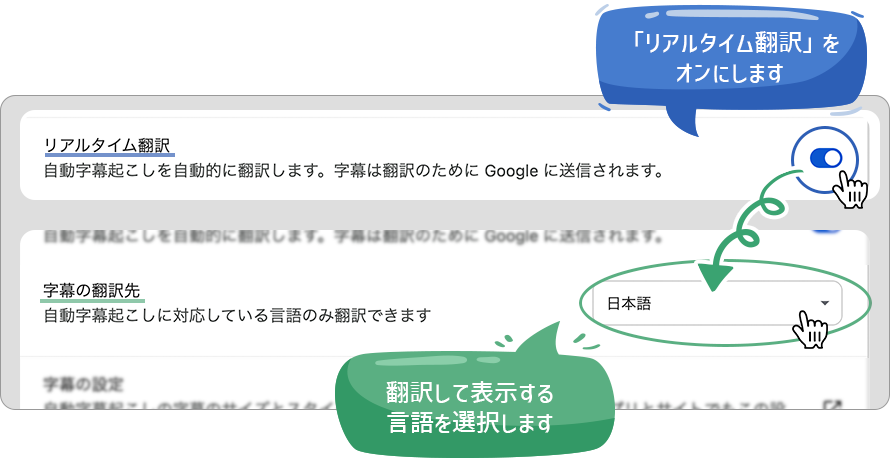
A. 同じ「ユーザー補助機能」ページで、「リアルタイム翻訳」のトグルをオンにします。「字幕の翻訳先」が表示されます。
B. 「字幕の翻訳先」のドロップダウンメニューから希望の言語を選択します。
👀 表示イメージ
▪ 有効にすると、Chrome内で音声や動画を再生するときに自動字幕起こしが自動的に表示されます。
▪ キャプションは、ブラウザ上で移動できる、サイズ変更およびドラッグ可能なポップアップ ウィンドウに表示されます。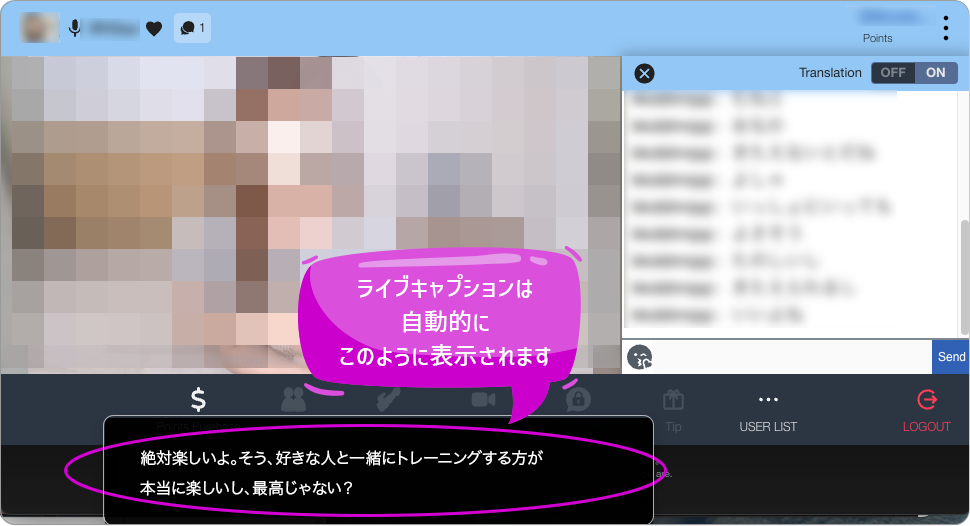
💻 Mac
1. Chrome を開き、設定を開きます:
Chrome 画面右上の縦に並んだ三つの点 [︙](その他)をクリックし、「設定」を選択します。
2. ユーザー補助機能に移動します:
「設定」メニューの左側にある「ユーザー補助機能」をクリックします。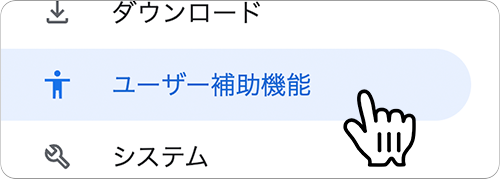
3. 自動字幕起こしを有効にします:
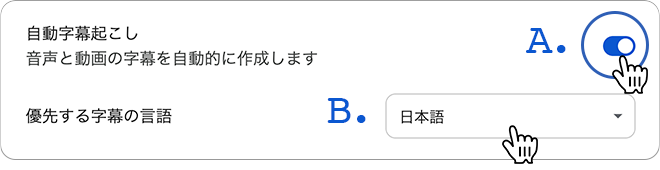
A. 「自動字幕起こし」の横にある切り替えスイッチをオンにします。
※ 初めて自動字幕を有効にする際には、Chrome が一部のデータをダウンロードする必要がある場合があります。
B. 「優先する字幕の言語」ドロップダウンメニューから、使用したい言語を選択します。
*ご希望の言語がまだ登録されていない場合は、「言語を管理」の下にある [言語を追加] ボタンをクリックして追加してください。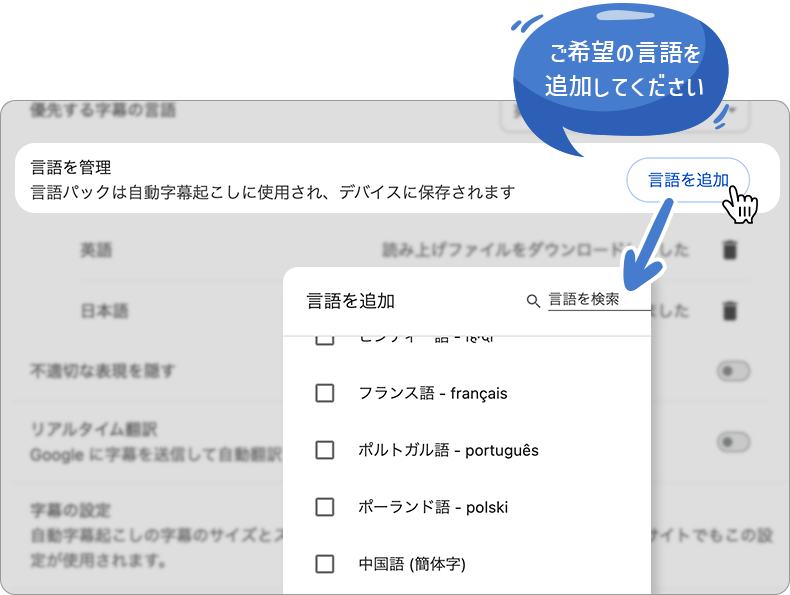
4. リアルタイム翻訳を有効化・設定します:
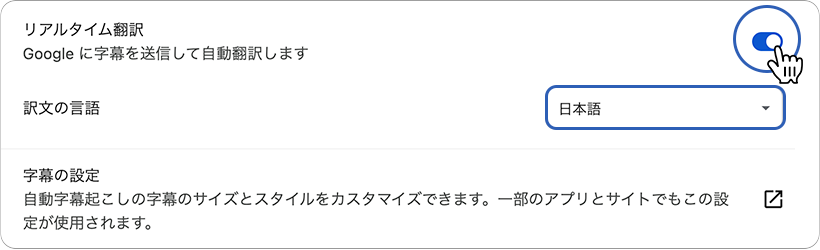
A. 同じ「ユーザー補助機能」ページで、「リアルタイム翻訳」の切り替えスイッチをオンにします。
B. 「訳文の言語」ドロップダウンメニューから、ご希望の言語を選択します。
👀 表示イメージ
▪ 有効にすると、Chrome 内で音声や動画を再生した際に、自動的に自動字幕起こしが表示されます。
▪ 字幕はサイズを変更でき、ドラッグしてブラウザ内の好きな場所に移動できるポップアップウィンドウとして表示されます。
📱 Android phone
1. スマートフォンで自動字幕起こし有効にする:
A. お使いのスマートフォンで「設定」を開きます。
B. 「ユーザー補助」をタップします。
C. 「自動字幕起こし」をタップし、「自動字幕起こしを使用する」をオンにします。
D. 同じ「自動字幕起こし」ページで「言語と翻訳」をタップし、ご希望の言語が一覧にあることを確認します。もし表示されていなければ、「+ 言語を追加」をタップして追加してください。
E.「言語と翻訳」ページの「使用言語」の下にある「字幕を次の言語に翻訳:」で、日本語が表示されていない場合は、それををタップして、日本語(もしくはご希望の言語)を選択してください。
2. Chrome で自動字幕起こしを有効にする:
A. Chrome ブラウザを開き、画面右上の三点アイコン [︙] をタップします。
B.「設定」を選択します。
C. 下にスクロールして「ユーザー補助機能」をタップします。
D. 一番下にある「字幕」をタップします。
D-1.「字幕を表示」をオンに切り替えます。D-2. 同じ「字幕設定」のページで「その他のオプション」をタップし、スマートフォンの設定と同じ希望言語が選択されていることを確認してください。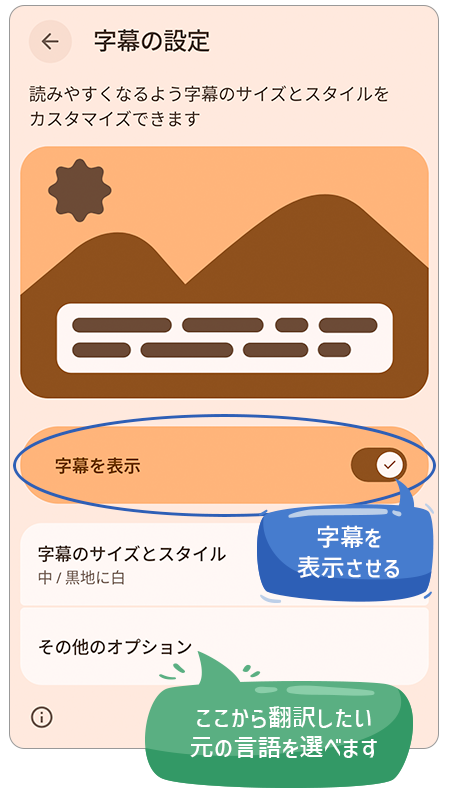
3. Chrome の再起動:
字幕が最初は表示されない場合がありますので、Chrome を再起動することをおすすめします。
👀 表示イメージ
これで、Chrome で音声や動画コンテンツを再生すると、自動的に字幕が表示されるようになります。
▪ 字幕のサイズや色は、Chrome の「アクセシビリティ」設定内にある「字幕の設定」から調整できます。
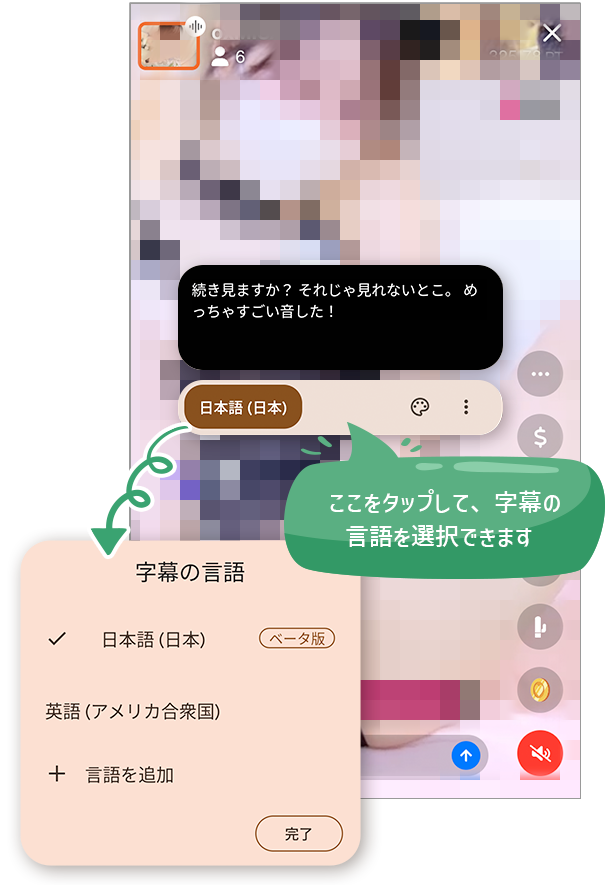
▪ また、字幕ウィンドウをタップすると、そこからオプションを選択することもできます。
📱 iPhone
以下の理由により、iPhoneでのリアルタイム字幕翻訳についての詳しい手順のご案内は控えさせていただきます。
📌 2026年現在、iPhone版 Chrome では PC版のような「リアルタイム字幕翻訳(Live Caption / Live Translate)」機能は利用できません。
これは iOS の仕様により、Chrome が PC と同じ機能を提供できないためです。
📌 iPhone の Safari にはページ翻訳機能はございますが、動画の音声をリアルタイムで字幕化・翻訳する機能は提供されていません。